Téléchargement · Version 1.3.6
Télécharger LoungeOS pour Windows
Installez LoungeOS sur un ordinateur Windows, activez l'essai gratuit et connectez vos téléphones et tablettes en Wi-Fi. La plupart des établissements prennent leurs premières commandes en moins d'une heure.
Le téléchargement ne démarre pas ? Ouvrez le dossier de téléchargement LoungeOS et choisissez la dernière version.
Configuration requise
| Ordinateur principal (Windows) | Terminaux (téléphones, tablettes, écrans) | |
|---|---|---|
| Système | Windows 10 ou 11, 64 bits | Android, iOS, Windows, macOS |
| Processeur | Intel ou AMD multicœur | Indifférent |
| Mémoire | 4 Go de RAM minimum | Indifférent |
| Stockage | 2 Go libres | — |
| Logiciel | Installateur LoungeOS | Un navigateur web récent |
| Réseau | Relié au routeur Wi-Fi | Même réseau Wi-Fi |
Astuce : un ordinateur portable comme poste principal continue de fonctionner sur batterie pendant les coupures de courant.
Installation
- Téléchargez LoungeOS Setup 1.3.6.exe.
- Double-cliquez sur le fichier et suivez l’assistant.
- Ouvrez LoungeOS depuis le raccourci du bureau ou le menu Démarrer.
Activation de la licence (5 minutes)
- Créez votre compte sur account.loungeos.app et choisissez l’essai gratuit ou une formule.
- Lancez LoungeOS. L’écran d’activation affiche un identifiant machine (Machine ID).
- Copiez cet identifiant avec le bouton Copier.
- Générez votre clé de licence en collant l’identifiant dans votre tableau de bord en ligne.
- Collez la clé dans LoungeOS et cliquez sur Activer.
L’activation est la seule étape qui demande internet. Une connexion mobile suffit.
Première connexion
Connectez-vous avec le compte Super Admin par défaut. Son e-mail et son mot de passe figurent dans la section connexion d’administration par défaut de la documentation (en anglais).
Changez ce mot de passe immédiatement dans votre profil, puis créez un compte personnel pour chaque employé. Ne partagez jamais le compte Super Admin.
Connecter les téléphones et tablettes
- Branchez l’ordinateur principal et les appareils sur le même réseau Wi-Fi.
- Relevez l’adresse IP locale de l’ordinateur, par exemple
192.168.1.15. - Autorisez le port 2304 dans le pare-feu Windows.
- Sur chaque appareil, ouvrez le navigateur et allez à
http://192.168.1.15:2304.
Questions fréquentes
Faut-il installer une application sur les téléphones ?
Non. Les téléphones et tablettes utilisent LoungeOS dans leur navigateur, connectés à l’ordinateur principal par le Wi-Fi.
Quand la version macOS sera-t-elle disponible ?
La version macOS (Apple Silicon et Intel) est en développement. Écrivez à hello@loungeos.app pour être prévenu de sa sortie.
Le message « Database locked » s’affiche. Que faire ?
Une seule instance de LoungeOS doit tourner. Fermez les processus LoungeOS en double dans le Gestionnaire des tâches puis relancez l’application.
Faites votre prochain service avec LoungeOS
Installez LoungeOS sur un ordinateur Windows, connectez vos tablettes et téléphones en Wi-Fi et travaillez en conditions réelles pendant 30 jours. Gratuit, sans carte bancaire.
Découvrir aussi
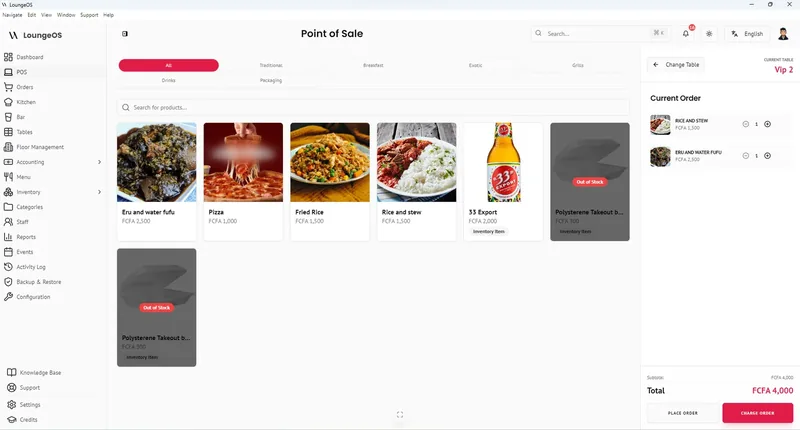
Tarifs
Une formule complète, terminaux illimités, prix par région. Essai gratuit de 30 jours.
En savoir plus →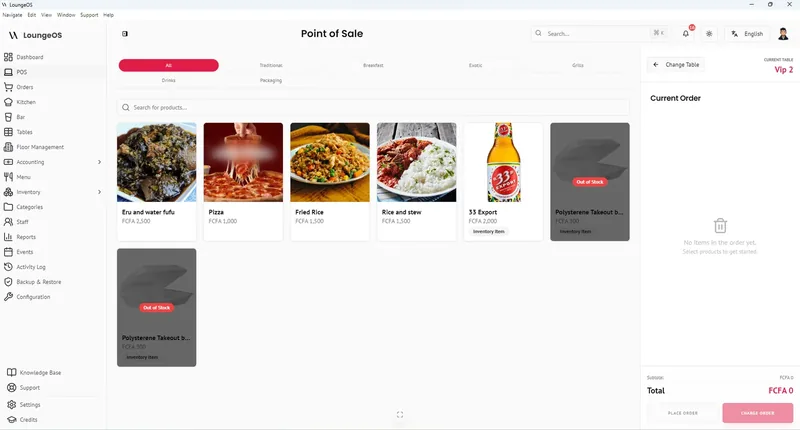
FAQ LoungeOS
Questions fréquentes sur LoungeOS : fonctionnement sans internet, matériel nécessaire, tarifs en FCFA, activation, Mobile Money, sécurité et sauvegardes.
En savoir plus →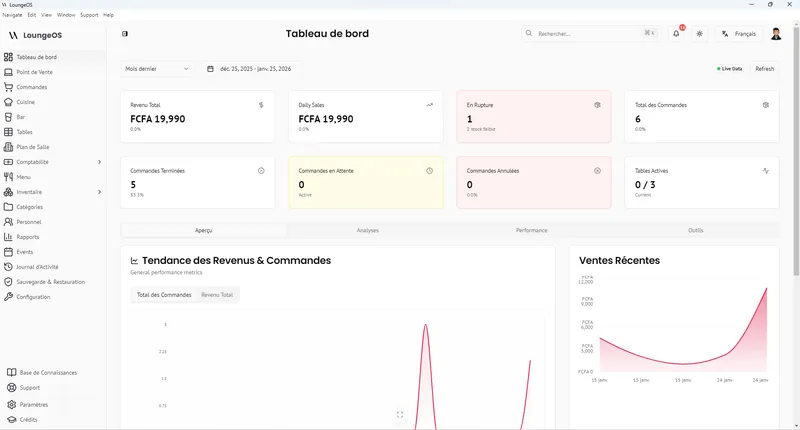
Fonctionnalités
Toutes les fonctionnalités de LoungeOS : caisse hors ligne, tables, écrans cuisine et bar, stocks, rôles et journal d'activité, Mobile Money, comptabilité.
En savoir plus →